
Primi Passi con Cyber Sabots
Scarica e installa il DRIVER
ATTENZIONE! Non collegare Cyber-Sabots al computer prima di aver installato i driver!
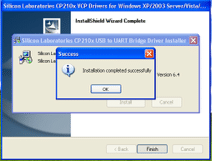
Scarica il software di CyberSabots
Decomprimi l’archivio, clicca sull’eseguibile del programma e segui le indicazioni a schermo fino al completamento dell’installazione!

Collega Cyber-Sabots al computer
Collega Cyber-Sabots al computer, e attendi qualche minuto affinché Windows riconosca la pedana e completi l’installazione dei driver!
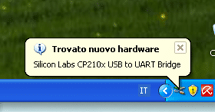
Inizia ad usare Cyber-Sabots!
Avvia il software e assicurati che la pedana venga riconosciuta e che venga creato il file dei parametri

Usare Cyber-Sabots su MAC
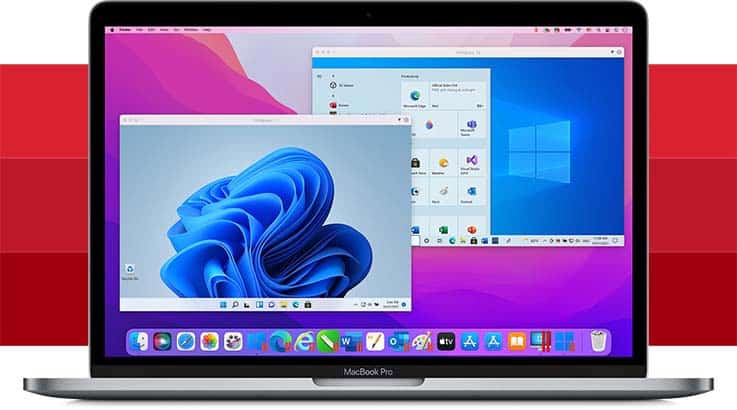
Per usare Cyber-Sabots su macOS (architettura x86), l’unica possibilità è utilizzare un software di virtualizzazione come Parallels (utilizza sempre l’ultima versione disponibile) su cui installare una licenza di Windows 10 o 11. Seguire poi i passaggi da 1 a 4.
NB. Se il tuo MAC è dotato di CHIP serie M (o altri processori architettura ARM) salta il punto 1 e utilizza i driver UNIVERSAL ARM qui sotto!
Backup e ripristino dei dati
Scarica e utilizza la guida in PDF per effettuare un backup o un ripristino dei dati del programma, ti ricordiamo che sprintit non accede, non può accedere e non è responsabile in alcun modo dei dati che stai mantenedo all’interno del tuo computer, ricordati di mantenere un backup aggiornato!
Non sei sicuro dei passaggi da fare per installare il software? Hai qualche dubbio? Scarica TeamViewer e chiama l’assistenza
Scarica TeamViewer ↗Scrivi al servizio di assistenza, riceverai una risposta in brevissimo tempo dai nostri tecnici qualificati.
support@sprintit.net ↗Chiama e parla con uno dei nostri Tecnici, che saprà aiutarti senza ombra di dubbio.
041.88.76.323 ↗